
一台服务器 / VPS 的玩法:1Panel 面板与 3x-ui 的完美融合

AI-摘要
小米里的大麦 GPT
AI初始化中...
介绍自己 🙈
生成本文简介 👋
推荐相关文章 📖
前往主页 🏠
前往爱发电购买
一台服务器 / VPS 的玩法:1Panel 面板与 3x-ui 的完美融合
小米里的大麦一台服务器 / VPS 的玩法:1Panel 面板与 3x-ui 的完美融合
本期带来的是一台美国轻量规格-4H4G 30M 的云服务器,系统:Ubuntu 22.04。
1. 准备工作
更新源保证安装最新版,再自动安装「下载、编辑、代码管理、解压缩、网络防护」全链路的常用基础工具,一步到位完成系统基础环境搭建,也是运维/开发中初始化系统的高频操作。
1 | apt-get update && apt-get install -y curl wget git vim nano tar unzip ufw |
2. 安装 1Panel 面板 (v2 最新版)
不得不说这个 1Panel 面板 做的是真好,用过后就不想用 XShell 了。
执行命令:
1 | curl -sSL https://resource.fit2cloud.com/1panel/package/v2/quick_start.sh -o quick_start.sh && bash quick_start.sh |
安装的第一步会让选择语言,一般选 2(中文简体),后面就是一些交互式问题:
- 设置端口: 默认为
10000随机范围,建议直接回车即可。 - 设置用户名/密码: 按提示设置安全的账号密码。
- 安全入口: 系统会随机生成一个安全路径(如
/entrance),请务必记住安装完成后的面板地址。
安装完成会显示登录网址、账号等信息,按照该信息打开网址进行登录就行。
3. Docker 部署 3x-ui (核心)
相比于直接安装在宿主机,使用 Docker 部署 3x-ui 更干净、易维护,且迁移方便。我们将使用 1Panel 强大的“编排(Compose)”功能。
1. 创建编排
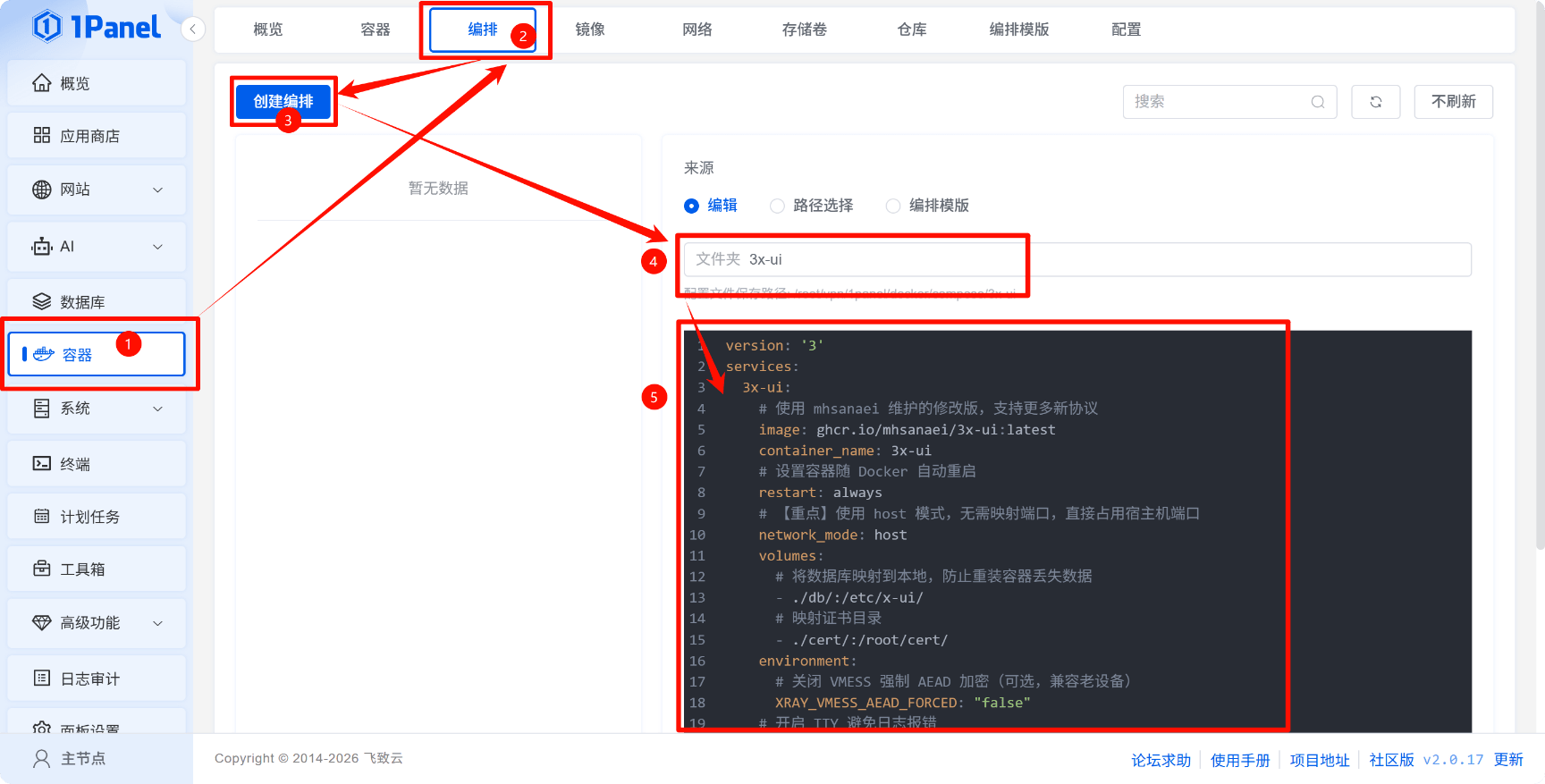
登录 1Panel 面板,点击左侧菜单 容器 -> 编排 -> 创建编排,文件夹名称: 填入 3x-ui。
2. 编写 YAML 配置文件
这里使用了
network_mode: host模式。这意味着容器直接使用 VPS 的网络,不需要 再繁琐地做-p 2053:2053端口映射,且原生支持 IPv6。
将以下代码填入编辑框。
1 | version: '3' |
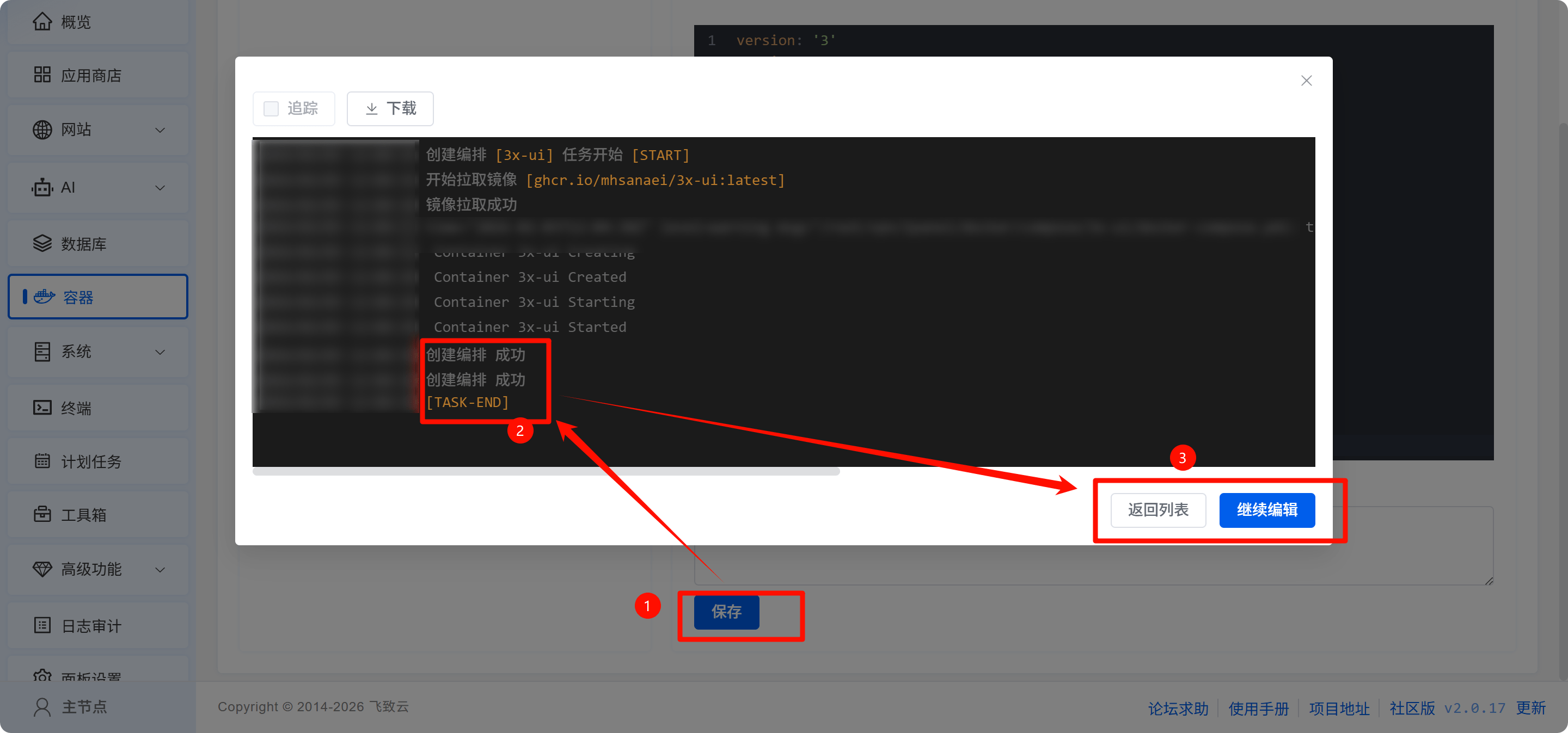
点击右下角的 “确认” 部署。
我们需要保证该服务处于运行中,如果未运行,可重启试试。
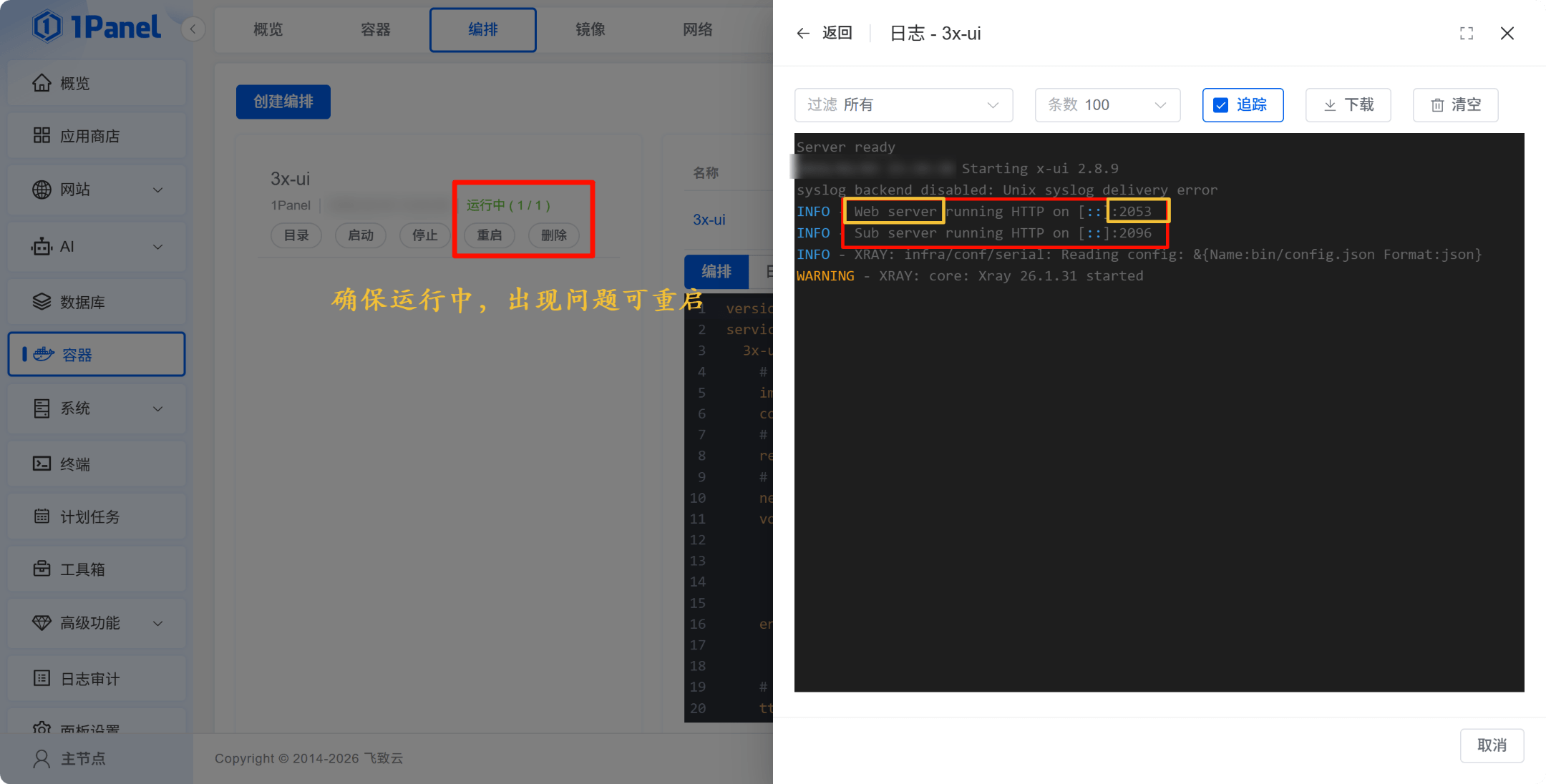
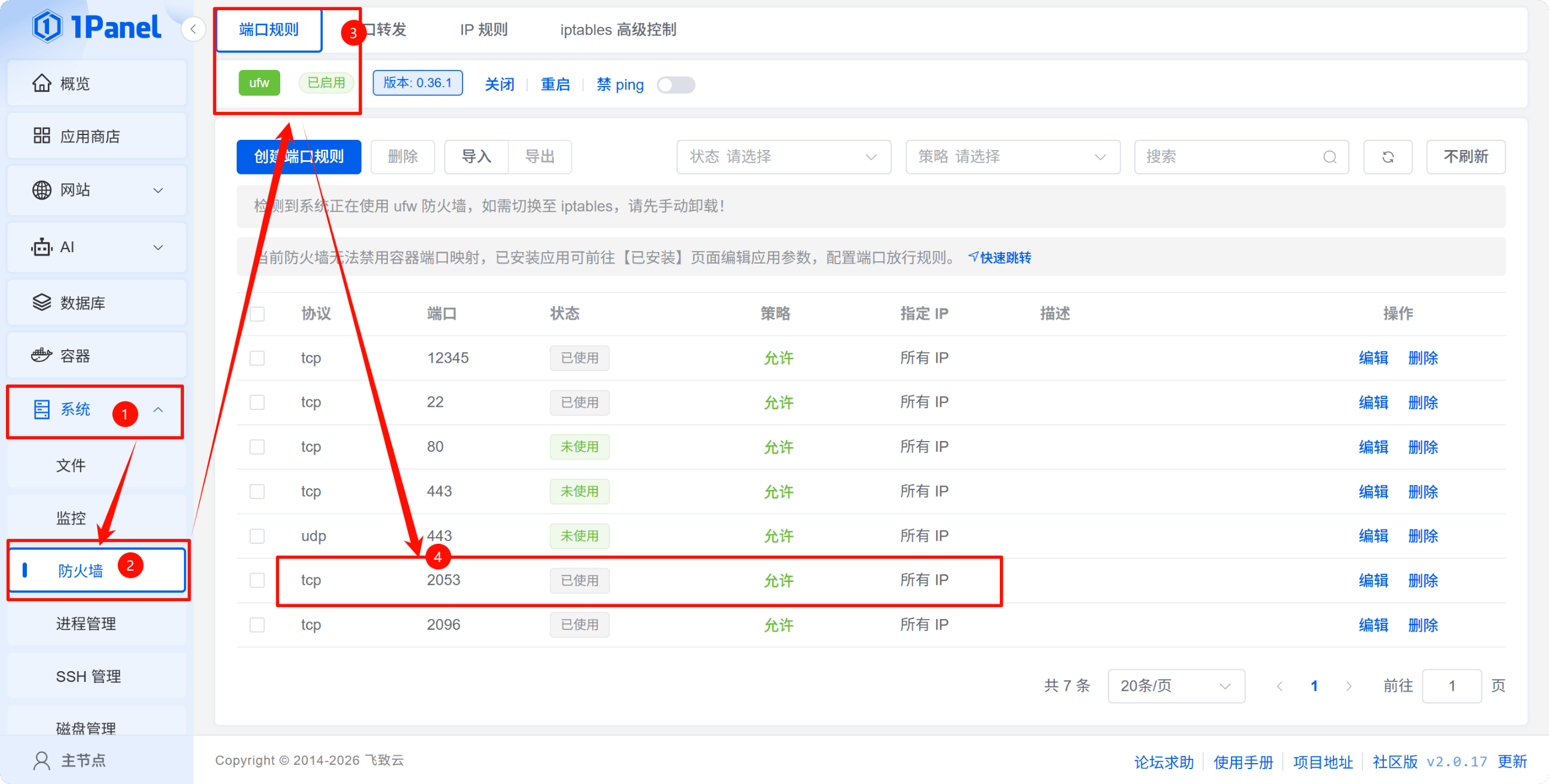
注意开放端口,否则访问不到后面的 3x-ui 面板,端口一般是 2052/2053 左右,详细的可以从上面的 3x-ui 运行日志中看到,也能从进程中查询。
4. 访问 3x-ui 面板,搭建节点
1. 初始化面板(安全操作)
浏览器访问:
- 地址:
http://你的IP:2053 - 默认账号:
admin - 默认密码:
admin
安全提示: 首次登录后,请务必立即在左侧“面板设置”中修改默认端口(比如改为 9999)和账号密码!
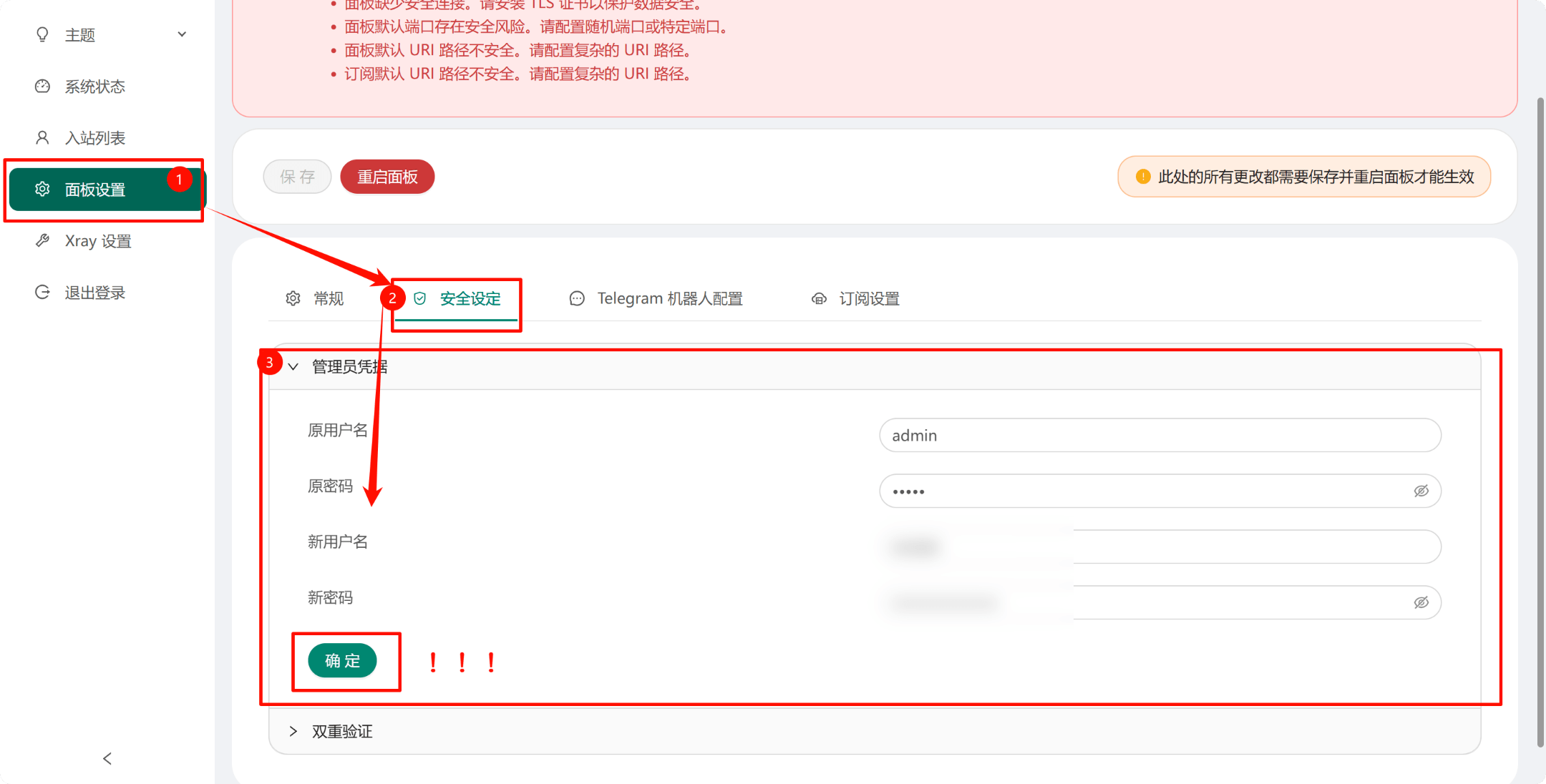
2. 搭建自己的节点服务
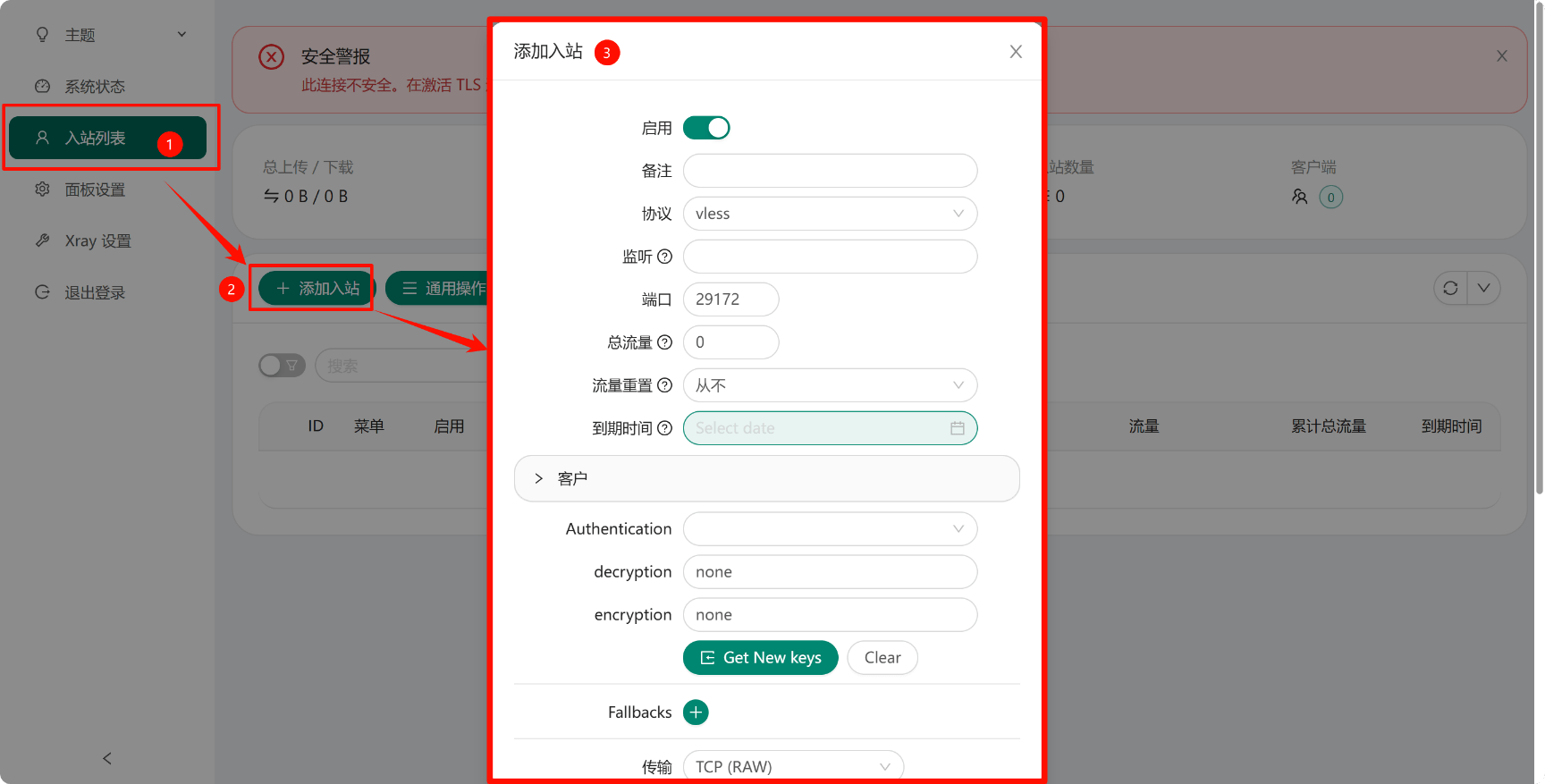
一般可以选择 VLESS + xhttp + reality / VLESS + TCP + XTLS-Vision + REALITY,好了点到为止。


喜欢这篇文章的人也看了






评论
匿名评论隐私政策
✅ 你无需删除空行,直接评论以获取最佳展示效果